WordPress, le logiciel le plus utilisé pour créer et gérer un site web (on parle de CMS), fait tourner une grande partie des sites vitrines et des boutiques en ligne des PME. Cette popularité en fait une cible permanente : des robots parcourent le web jour et nuit à la recherche de sites mal protégés. Ils ne visent pas votre entreprise en particulier, ils cherchent une porte ouverte.
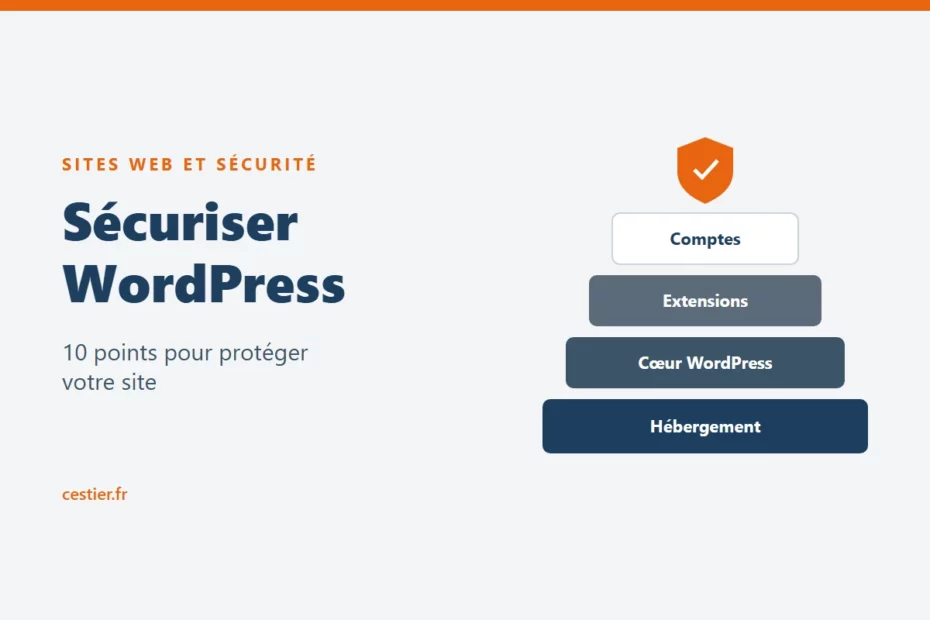
Bonne nouvelle : pour sécuriser WordPress, pas besoin d’être expert. La plupart des piratages exploitent des négligences simples, comme une extension jamais mise à jour ou un mot de passe trop faible. Voici nos 10 points, classés par couche, de l’hébergement jusqu’aux comptes utilisateurs.
D’où viennent les failles de WordPress ?
Patchstack, une société spécialisée dans la sécurité de WordPress, publie chaque année un bilan. Sur les 11 334 failles découvertes en 2025, 9 sur 10 concernaient des extensions (les modules que l’on ajoute au site : formulaire de contact, galerie photo, boutique…) et le reste des thèmes (l’habillage graphique). Le cœur de WordPress n’en comptait que six, toutes classées en faible priorité.
Le même rapport montre que les pirates vont vite : pour les failles les plus visées, les premières attaques arrivent en médiane cinq heures après la publication de la faille (une médiane pondérée par le volume d’attaques), et près de la moitié des failles n’avaient pas encore de correctif à ce moment-là. Conclusion : le danger vient surtout de ce que l’on ajoute à WordPress, et la vitesse de réaction compte.

Le minimum pour un petit site vitrine
Vous avez un site de quelques pages, sans boutique ni espace client ? Commencez par ces quatre points, que vous pouvez vérifier vous-même ou demander à votre prestataire. Les dix points détaillés ensuite vont plus loin.
- Les mises à jour automatiques sont actives pour WordPress et pour les extensions (points 4 et 7).
- Une sauvegarde est stockée ailleurs que sur le serveur, et quelqu’un sait la restaurer (point 3).
- Chaque personne a son propre compte, avec double authentification pour les administrateurs (points 8 et 9).
- Vous savez qui détient les accès : hébergeur, nom de domaine, compte administrateur, et qui appeler en cas de problème (points 9 et 10).
Couche 1 : l’hébergement
1. Choisir un hébergement sérieux et une version de PHP maintenue
WordPress fonctionne grâce au langage de programmation PHP, installé sur le serveur de votre hébergeur. Chaque version de PHP ne reçoit des correctifs de sécurité que pendant une durée limitée : par exemple, PHP 8.2 ne sera plus maintenu après le 31 décembre prochain. Vérifiez la version utilisée dans votre espace d’hébergement (ou dans « Outils, Santé du site » de WordPress) et demandez à votre hébergeur comment il empêche qu’un site piraté chez lui contamine les sites voisins.
2. Activer le HTTPS et un pare-feu applicatif
Le HTTPS, signalé par le cadenas dans la barre d’adresse, chiffre les échanges entre vos visiteurs et votre site. Il est indispensable pour tout site : les navigateurs affichent « non sécurisé » sur les sites qui n’en ont pas, et la plupart des hébergeurs le fournissent gratuitement (certificat Let’s Encrypt). Un pare-feu applicatif (WAF), sorte de filtre placé devant votre site et proposé par certains hébergeurs ou par une extension de sécurité, bloque en plus les tentatives d’attaque connues avant qu’elles n’atteignent WordPress. C’est votre meilleure protection pendant les quelques heures qui séparent la publication d’une faille de sa correction.
3. Sauvegarder hors du serveur, et tester la restauration
Une sauvegarde stockée sur le même serveur que le site disparaît avec lui en cas de piratage ou de panne. Sauvegardez chaque jour les fichiers et la base de données (l’endroit où sont rangés les textes, les comptes et les commandes de votre site), gardez plusieurs semaines d’historique et stockez une copie ailleurs. Surtout, testez une restauration au moins une fois par an : c’est le seul moyen de savoir qu’elle fonctionne.
Couche 2 : le cœur de WordPress
4. Laisser les mises à jour du cœur se faire
WordPress publie deux sortes de mises à jour. Les mises à jour mineures (par exemple de 7.1.2 à 7.1.3) corrigent des failles et des défauts : elles s’installent automatiquement depuis longtemps, ne les désactivez pas. Les versions majeures (de 7.0 à 7.1, par exemple) ajoutent des fonctions et peuvent perturber une extension : testez-les d’abord sur une copie du site (on parle d’environnement de préproduction), puis mettez à jour sans attendre des mois.
5. Durcir la configuration
Quelques réglages, faits une fois pour toutes par votre prestataire, ferment des portes inutiles. Vous n’avez pas besoin de les comprendre en détail : demandez-lui simplement s’il a fait le « durcissement » de base. Voici la liste à lui transmettre :
- désactiver l’éditeur de fichiers du tableau de bord (constante
DISALLOW_FILE_EDITdanswp-config.php), qui permettrait à un intrus de modifier le code depuis l’administration ; - appliquer des droits stricts sur les fichiers, en particulier sur
wp-config.phpqui contient les accès à la base de données ; - désactiver XML-RPC si aucun outil ne l’utilise, car cette interface ancienne sert souvent aux attaques par force brute (des robots qui essaient des milliers de mots de passe) ;
- donner à l’utilisateur de la base de données uniquement les droits dont il a besoin.
Couche 3 : les extensions et les thèmes
6. Faire le tri dans les extensions
Puisque la grande majorité des failles viennent des extensions, la mesure la plus efficace est d’en avoir moins. Pour chacune, posez trois questions : sert-elle encore ? A-t-elle été mise à jour récemment par son éditeur (ceux qui vendent des extensions sont d’ailleurs soumis, depuis le 11 septembre 2026, au Cyber Resilience Act, qui impose de signaler en 24 heures une faille exploitée) ? Est-elle téléchargée depuis le répertoire officiel ou le site de l’éditeur, et pas depuis un site qui propose des versions payantes « offertes » ? Supprimez (et pas seulement désactivez) celles qui ne passent pas le test, ainsi que les thèmes inutilisés.
7. Mettre à jour les extensions et suivre les alertes
Depuis WordPress 5.5, chaque extension peut se mettre à jour automatiquement. Depuis WordPress 6.6, si une mise à jour automatique d’extension fait planter le site, WordPress revient de lui-même à la version précédente et prévient l’administrateur par e-mail. Activez donc cette option pour les extensions simples, et gardez un œil sur les plus sensibles (boutique, paiement, constructeur de pages, l’outil qui sert à mettre en forme vos pages), qui méritent un test avant mise à jour. Pour une boutique, évitez aussi toute mise à jour juste avant un pic de ventes, comme nous le conseillons pour préparer son site e-commerce avant le Black Friday. Abonnez-vous aussi à un service de veille sur les vulnérabilités : il vous prévient quand une extension que vous utilisez est concernée, même si le correctif n’existe pas encore.
Couche 4 : les comptes et les accès
8. Des mots de passe solides et la double authentification
Un mot de passe généré par un gestionnaire de mots de passe, différent pour chaque service, et une double authentification pour tous les administrateurs : en plus du mot de passe, un code donné par une application d’authentification sur le téléphone (plus sûre qu’un SMS), ou une clé d’accès (passkey) qui remplace le mot de passe. Ajoutez une limite au nombre de tentatives de connexion. Ces trois mesures rendent les attaques par force brute pratiquement inopérantes.
9. Un compte par personne, avec le bon rôle
Pas de compte « admin » partagé entre l’agence, le stagiaire et le gérant. Chaque intervenant a son propre compte, avec le rôle le plus limité possible : un rédacteur n’a pas besoin d’installer des extensions. Quand un prestataire termine sa mission ou qu’un salarié quitte l’entreprise, son compte est supprimé le jour même. Pensez aussi aux accès qui entourent le site : hébergeur, nom de domaine (l’adresse de votre site), accès FTP (qui permet de déposer des fichiers sur le serveur), base de données.
10. Surveiller et savoir réagir
Un service de surveillance vous alerte si le site tombe ou si ses fichiers changent sans raison. Un journal des actions (connexions, installations d’extensions, modifications de comptes) aide à comprendre ce qui s’est passé. Et notez quelque part qui appeler, où sont les sauvegardes et comment remettre le site en ligne : le jour d’un piratage, vous n’aurez pas le temps de chercher.
Sécuriser WordPress dans la durée
La sécurité d’un site n’est pas un réglage que l’on fait une fois. C’est une routine : vérifier les mises à jour chaque semaine, faire le point sur les extensions et les comptes chaque trimestre, tester une restauration chaque année. Soit vous la tenez en interne, soit vous la confiez à un prestataire dans un contrat de maintenance clair. Le pire scénario est celui, très fréquent, où chacun pense que l’autre s’en occupe.
Les mêmes principes valent d’ailleurs pour une application sur mesure : tester avant de mettre en ligne, comme nous l’expliquons dans notre article sur le processus de développement et de tests, et garder à jour les briques logicielles sur lesquelles elle repose.
Besoin d’un regard extérieur ?
Nous créons des sites vitrines que nos clients modifient eux-mêmes, et nous pouvons intervenir sur un site WordPress existant pour un audit ou une remise à niveau. Découvrez nos services, quelques exemples dans nos projets, ou contactez-nous pour faire le point sur votre site.
Sources : Patchstack, State of WordPress Security in 2026 ; WordPress.org, guide de durcissement ; php.net, versions maintenues.